01.
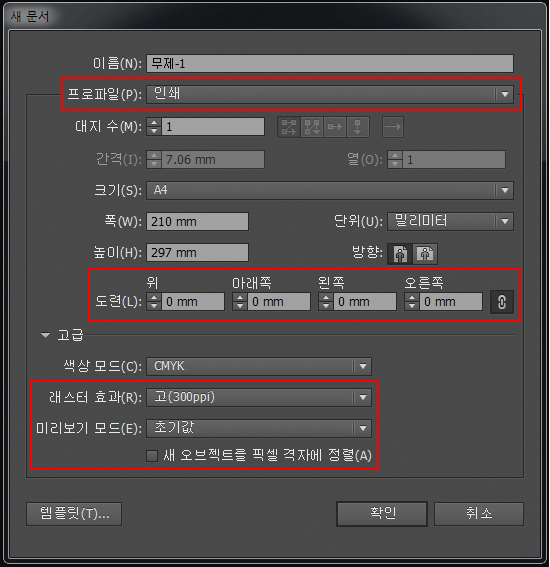
메뉴에서 새문서를 선택합니다.
02.
이름을 지정하고 프로파일을 인쇄로 합니다.
03.
. 도련값은 0, 고급정보에서 색상모드와 해상도를 확인합니다.
01.
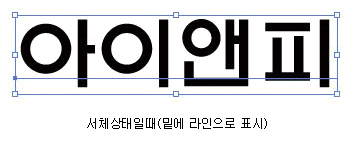
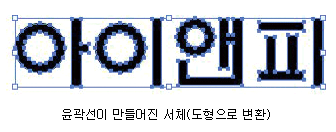
일러스트에서는 TEXT 를 윤곽선만들기(Creative Outline)를 해줍니다.
02.
TEXT 를 오브젝트를 선택> 메뉴> 문자(Type)> 윤곽선 만들기(Creative Outline)
03.
접수전 작업물 전체에서 TEXT 를 확인해서 모두 윤곽선이 되어 있는지 확인합니다. 메뉴> 문자(Type) > 글꼴찾기(Find Font)
04.
전체 선택 후 아웃라인을 합니다.
① 오브젝트 선택 > 메뉴 > 오브젝트(Object) > 레스터화(Rasterize)
02.
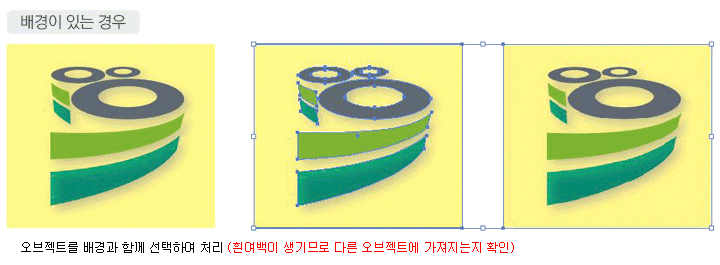
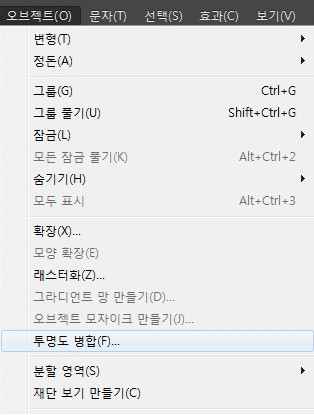
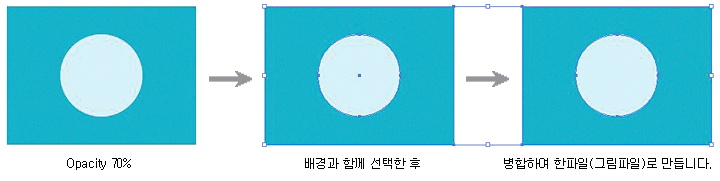
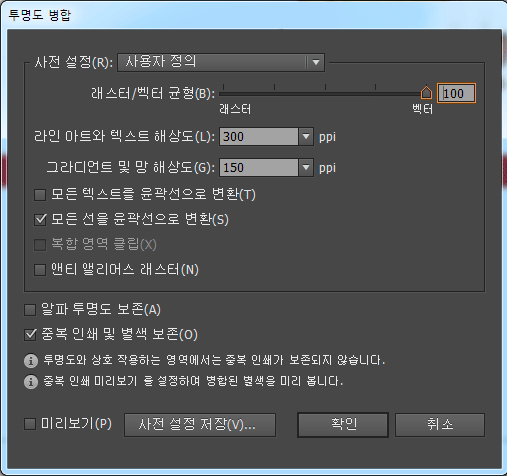
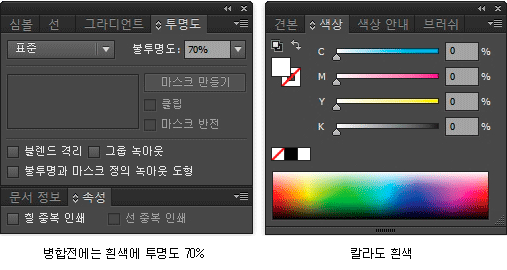
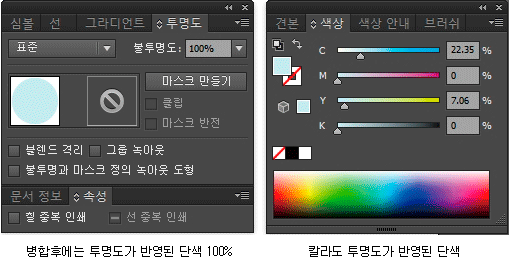
투명도 병합
오브젝트를 선택> 메뉴 >오브젝트(Object) > 투명도 병합 (Flattem Transparency)
병합전 칼라
03.
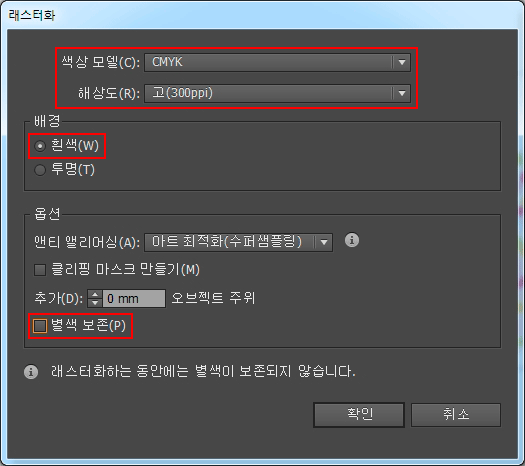
레스트화 하기(Reaterize)
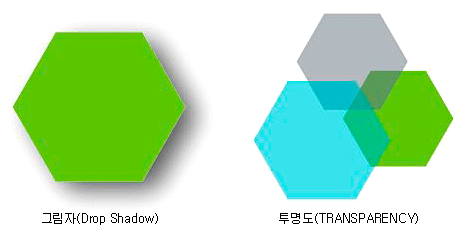
① 다양한 효과(투명도,그라이데이션)의 경우 표현이 제대로 되지 않을 수 있으므로 반드리 레스터화 시켜주셔야 합니다.
② 레스트화 오브젝트 › 레스터라이즈 선택 후 색상모드와 배경 등 꼭 확인 하시기 바랍니다.
04.
클리핑마스크(Clipping Mask)
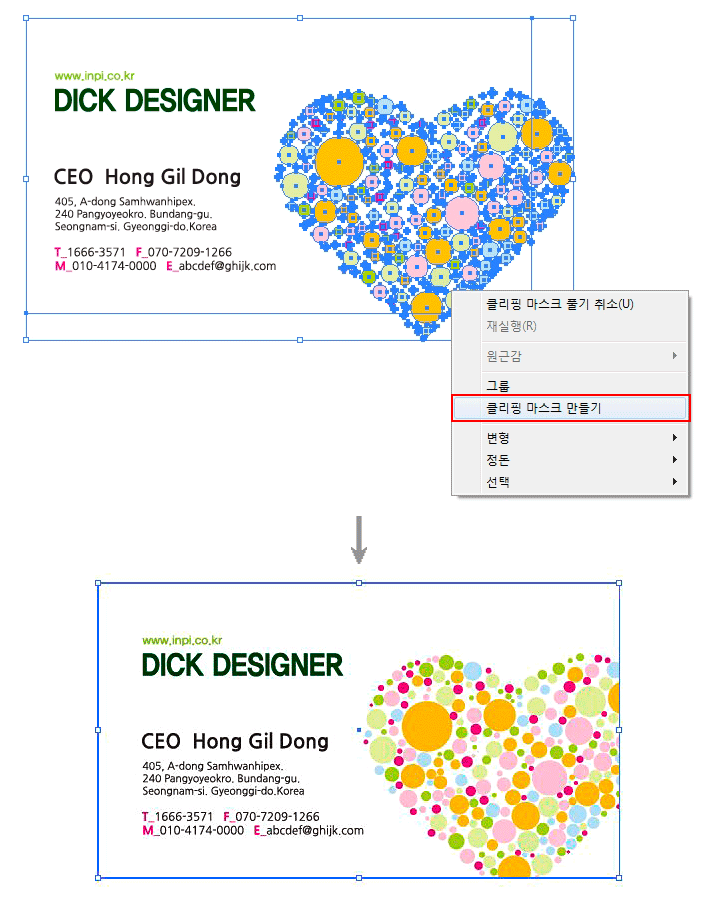
작업내용이 작업사이즈보다 클 경우 클리핑마스크 처리로 작업사이즈로 맞춥니다.
① 오브젝트>클리핑마스크>만들기
② 작업사이즈 전체 선택한 후 마우스 오른쪽 틀릭하면 작업사이즈 부분만큼 맞춰집니다.
① 이미지 불러오기 : 메뉴 >열기> 열린 이미지 작업창으로 복사-붙이기
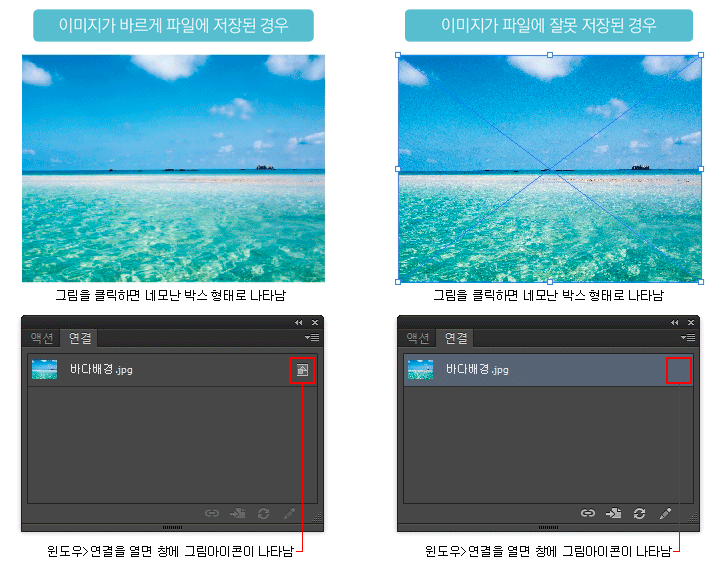
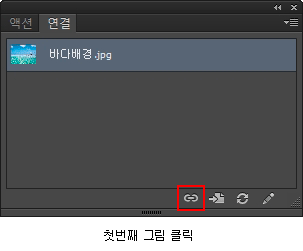
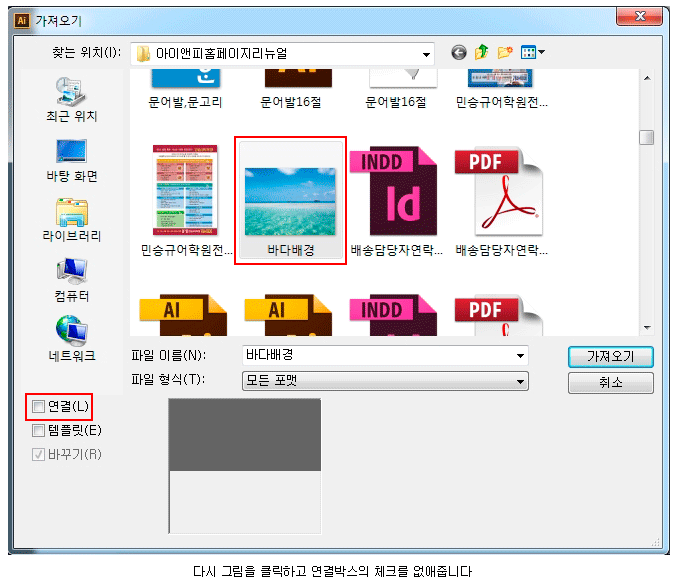
이미지가 파일에 연결로 잘못 저장된 경우 수정하기
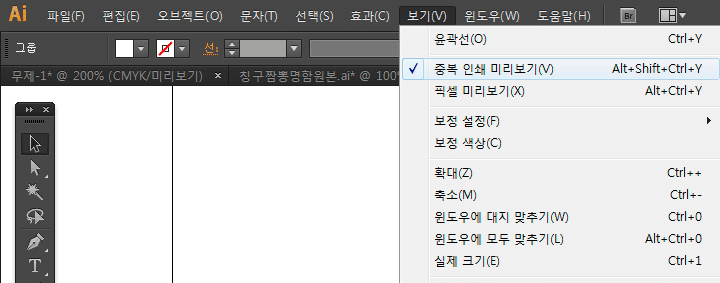
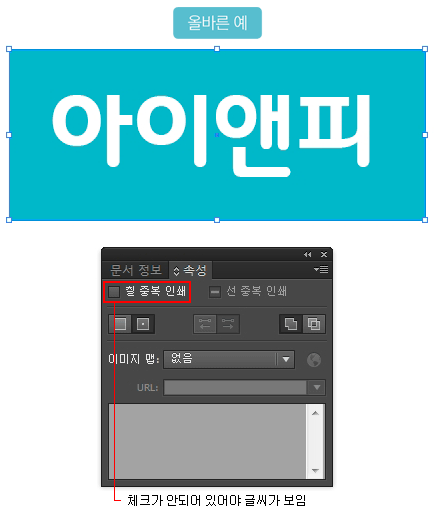
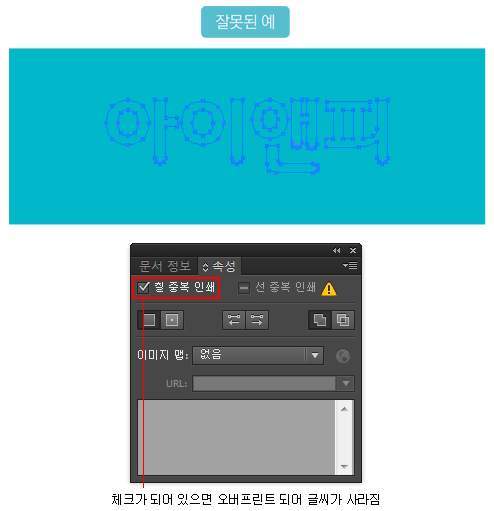
① 오버프린트 중복인쇄 체크가 여러데이터 사용시 되어 있는 경우가 있습니다. 확인 해 줍니다.
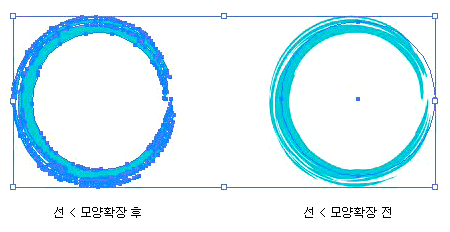
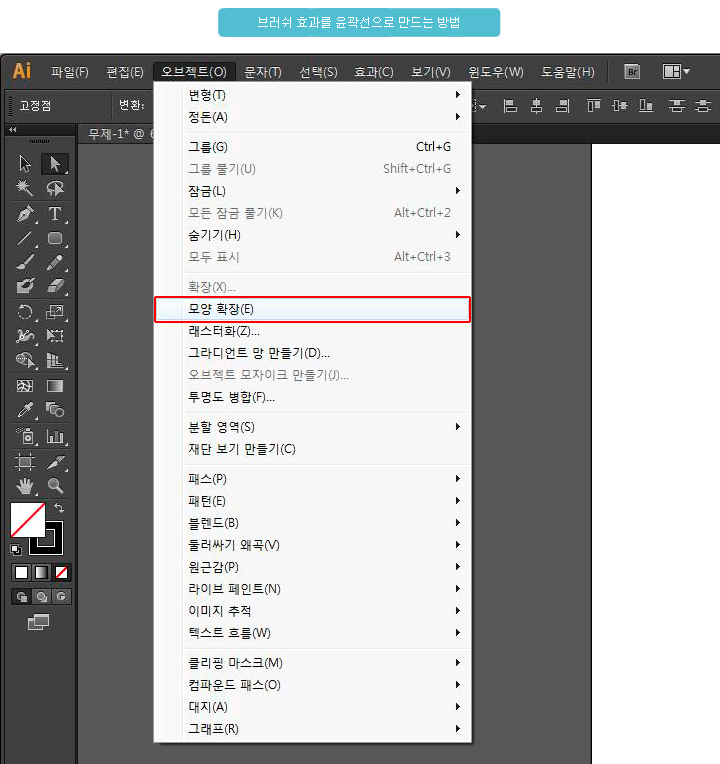
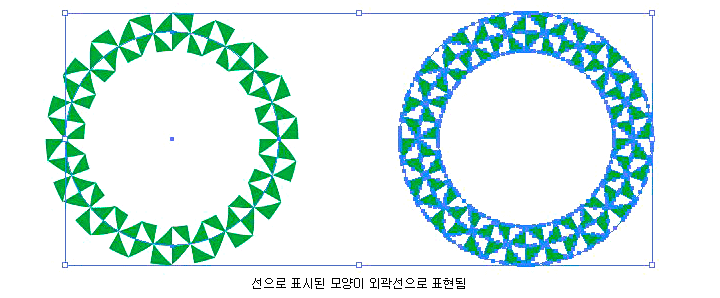
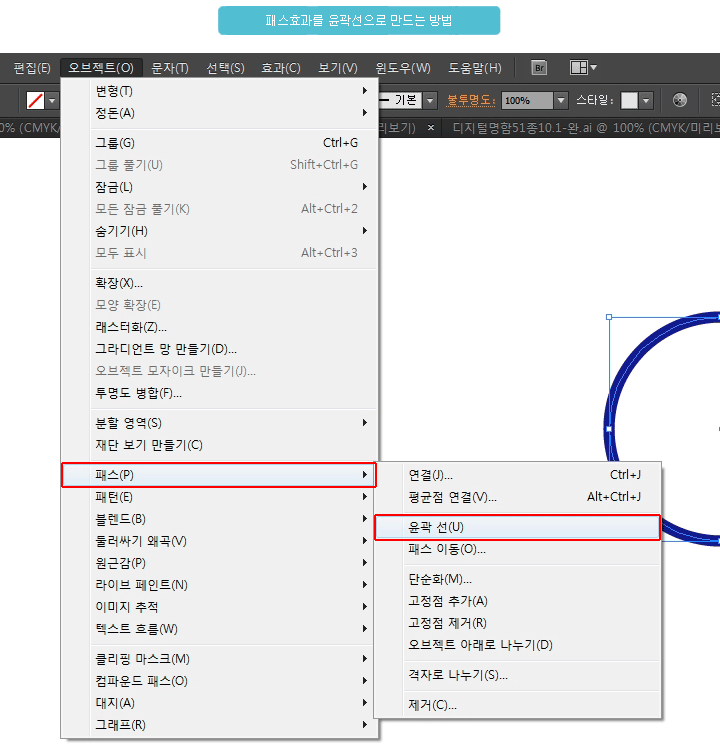
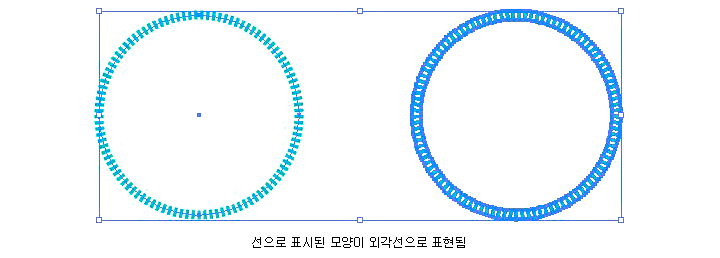
다양한 툴 사용시(브러쉬나 패스의 모양) 윤곽선 처리를 꼭 해줍니다. 그렇지 않으면 인쇄지 문제가 발생합니다.
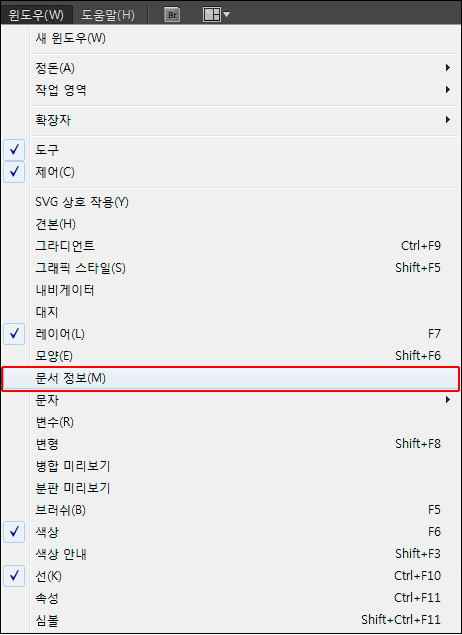
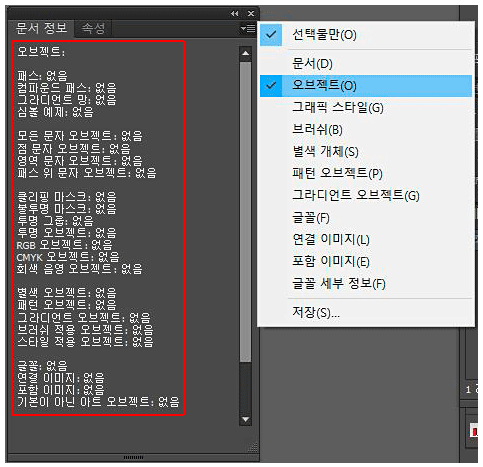
① 문서정보를 최종 확임 함으로써 문제 발생을 방지 할수 있습니다.
② 오브젝트를 클릭>리스트 없음 표시 확인, 없음 대신 다른 표시(숫자)일 경우 수정이 필요합니다.
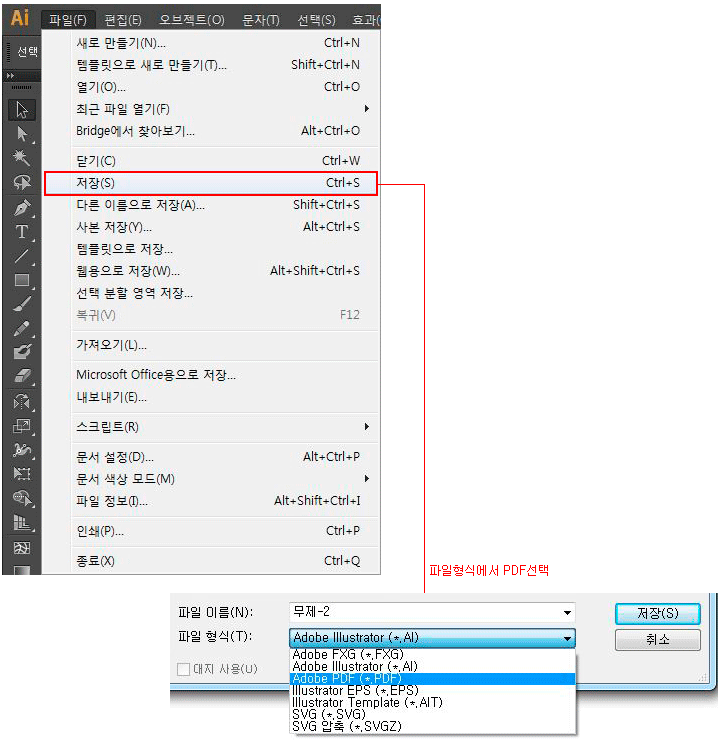
01.
파일-저장- 파일형식에서 Adobe PDF를 선택합니다.
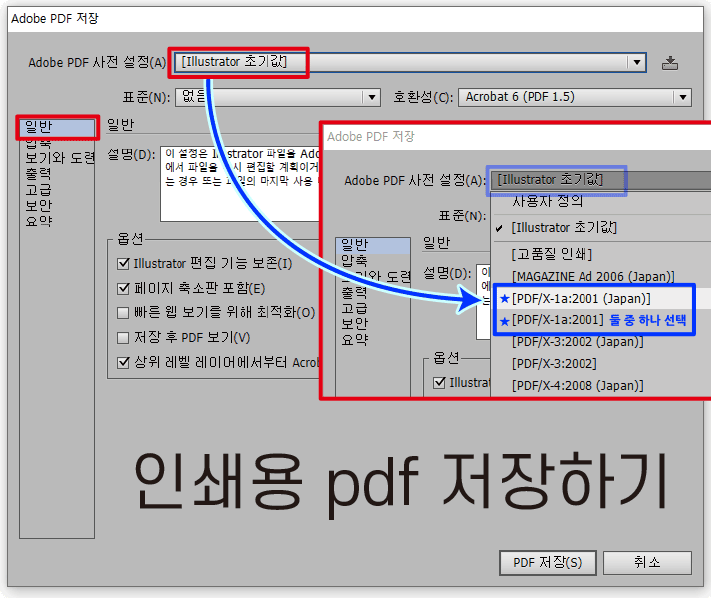
02.
[PDF/X-1a:2001(japan)],[PDF/X-1a:2001] 둘중 하나를 선택합니다.
03.
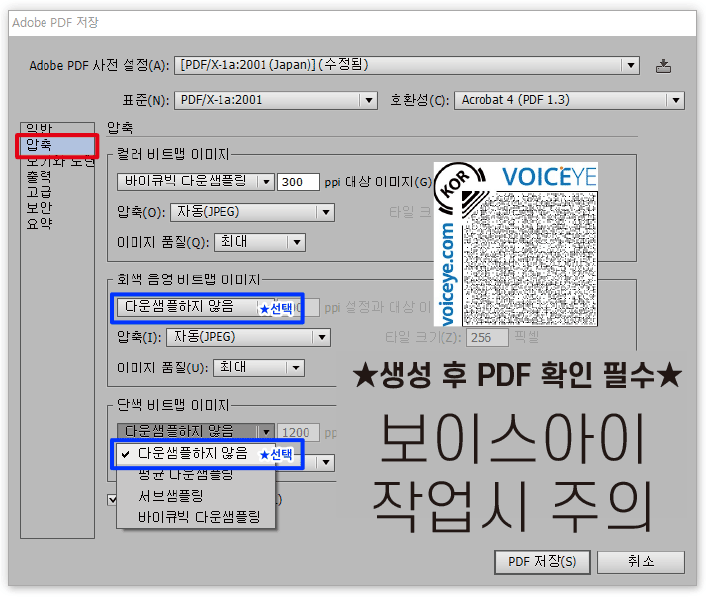
옵션 다운샘플하지 않음 선택, 생성후 PDF 확인은 필수입니다.
04.
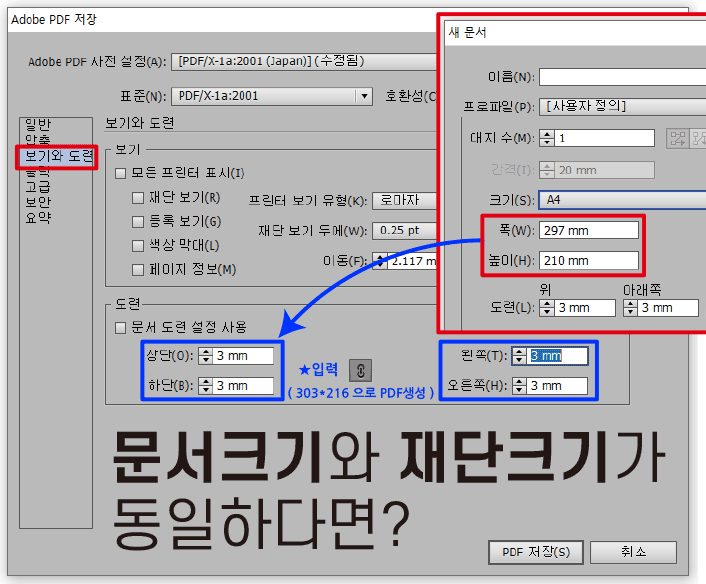
문서크기와 재단크기가 동일하다면 상하좌우 도련 3mm씩 입력합니다.
품목별 도련 불일치시 작업이 지연되오니 pdf 사이즈 확인 바랍니다.
01.
도련 1.0(mm) 작업 / 90x50(mm) → PDF 92x52(mm)
* 명함
02.
도련 1.5(mm) 작업 / 210x297(mm) → PDF 213x300(mm)
* 전단지
* 소량스티커 : 재단 + 도무송
* 옵셋스티커 : 재단
03.
도련 2.5(mm) 작업 / 90x50(mm) → PDF 95x55(mm)
* 옵셋스티커 : 도무송